最近在本站添加了Google Analytics, 操作比较简单,在此记录一下。分为两个步骤,一是从Google Analytics 获取代码,二是将其添加到网站Footer.php 页面。
1. Google Analytics 获取代码
- 登录您的 Google Analytics(分析)帐号。
- 点击管理。
- 在“帐号”列中,从菜单中选择创建新帐号。
- 在“设置您的帐号”下:输入帐号名称。
- 点击网站或移动应用。
- 在“媒体资源设置”下,输入网站名称、网站网址、行业类别、报告时区。
- 创建
- 点击跟踪信息 - 跟踪代码,获取全局网站代码 (gtag.js)。
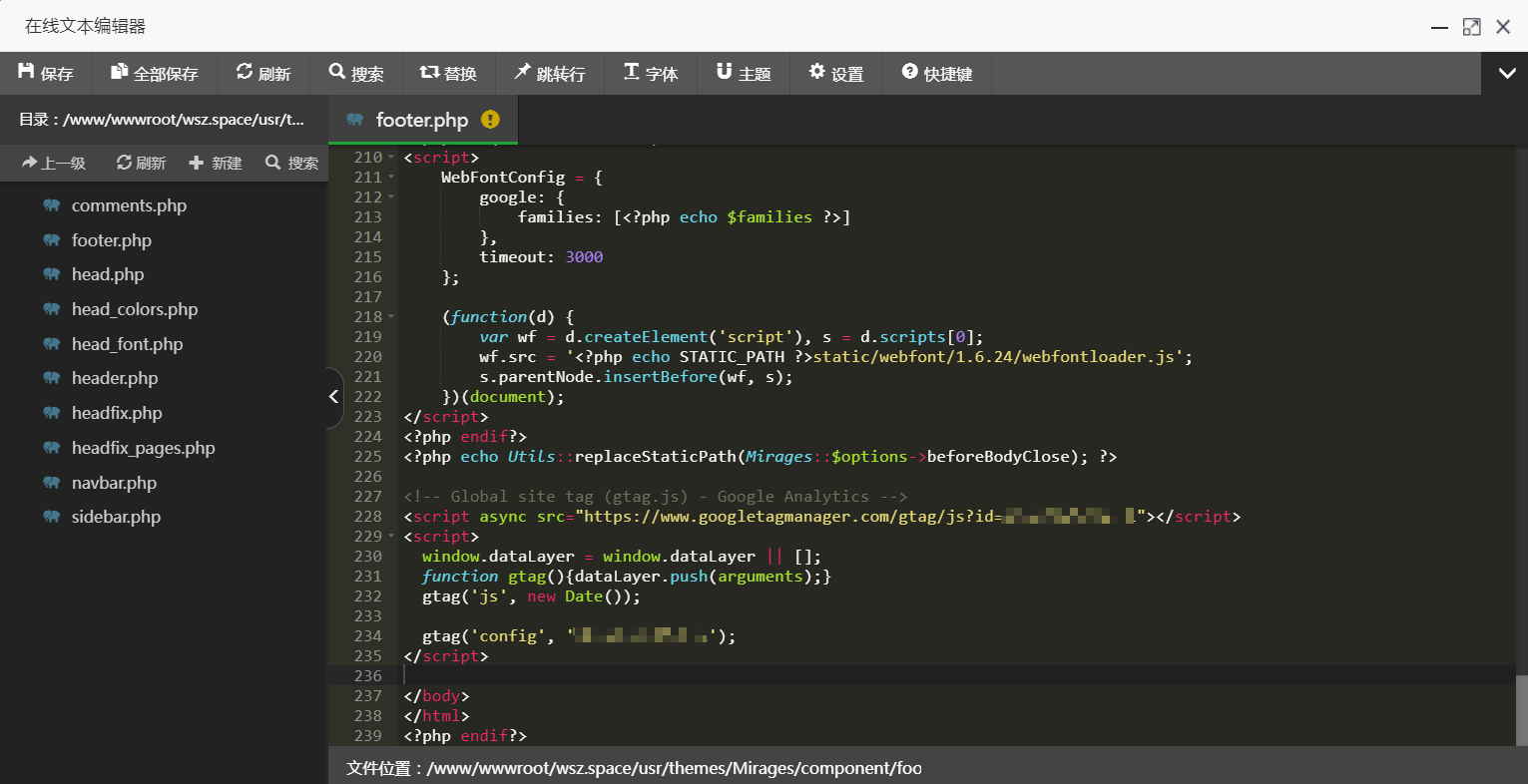
2.1 宝塔后台操作
- 进入
Typecho 根目录/usr/themes/Mirages/component/footer.php。如果是其它主题,则进入主题相应目录。 - 编辑
footer.php,在 </body> 标签前面粘贴Google Analytics提供的全局网站代码 (gtag.js)。
2.2 Typecho 后台操作 (针对本Mirages主题)
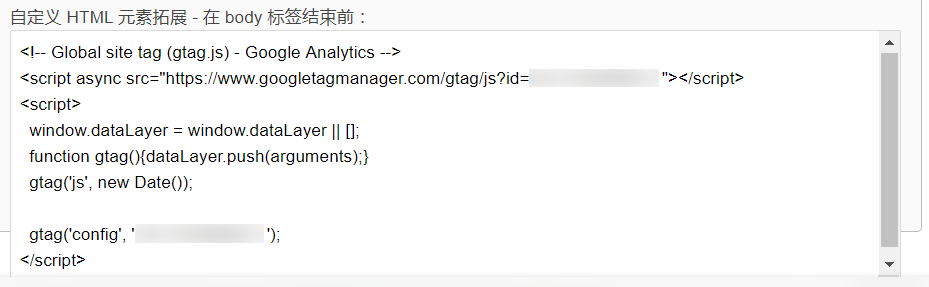
- 进入控制台 - 设置外观 - Mirages 设置外观 - 主题自定义扩展 - 在
自定义 HTML 元素拓展 - 在 body 标签结束前 - 放入
全局网站代码 (gtag.js):
3. 刷新保存
返回Google Analytics查看,推荐用客户端,体验更好。